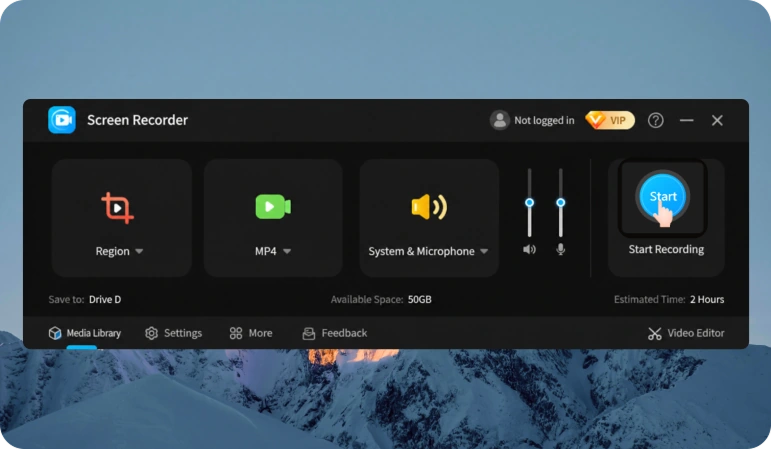
步骤 1:设置录制区域
开始录制前,选择整个屏幕、单个窗口或所需区域。
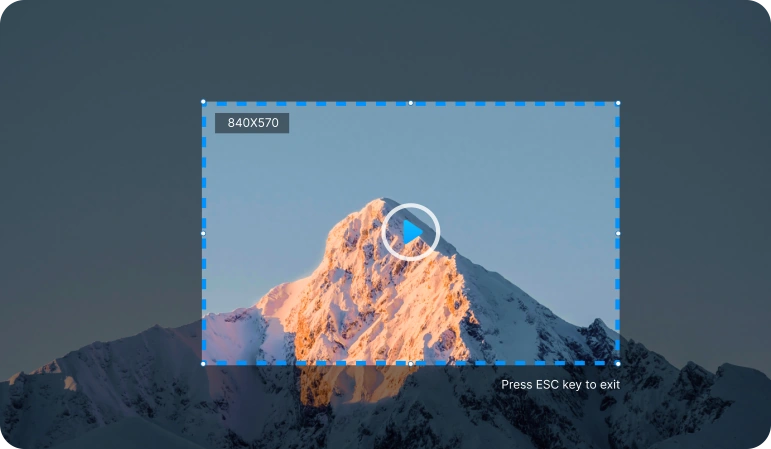
录制整个屏幕、单个窗口或选定区域,同时捕获系统声音和麦克风,并以高画质保存视频。
 免费下载
免费下载 高清屏幕录制 系统声音和麦克风录制 支持 Windows 11/10
工作、学习、游戏、在线会议和视频创作,一款应用即可完成所有屏幕录制任务。
高清录制整个屏幕或选定区域。
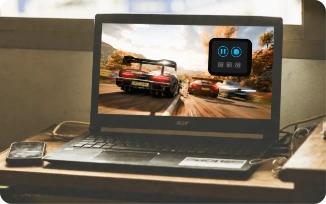
流畅录制游戏过程,保存每个精彩时刻。
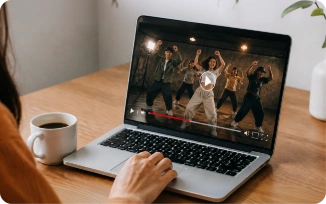
制作视频、演示内容和教学资料。
录制 Zoom、Microsoft Teams、Google Meet 等平台上的会议。
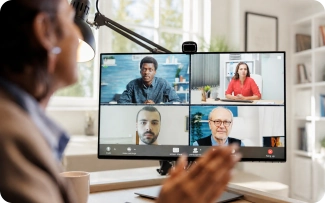
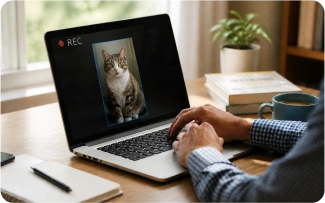
可单独录制摄像头画面,也可与屏幕同步录制。
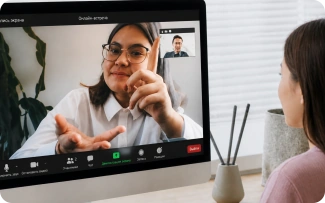
录制系统声音、麦克风,或同时录制两者。
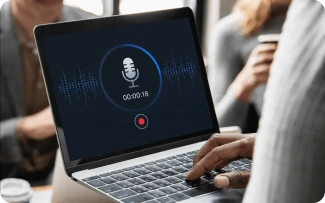
灵活的录制设置可帮助您快速制作适合各种用途的高质量视频。
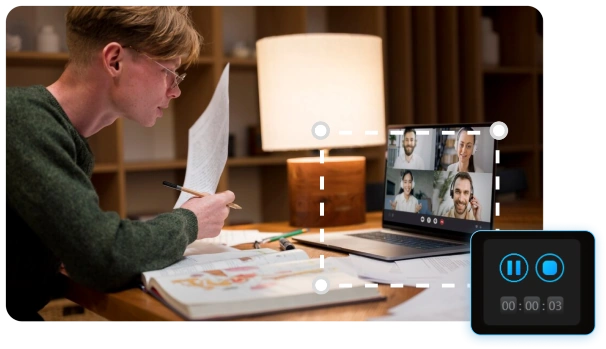
录制整个屏幕、单个窗口或选定区域。
免费下载开始录制前,选择整个屏幕、单个窗口或所需区域。
一键开始录制,必要时可同时录制声音和摄像头画面。
将录制内容导出为常用格式,用于工作、学习或发布。
我们让屏幕录制变得简单、便捷且高质量,让您可以专注于最重要的事情。

录制整个屏幕、选定窗口或指定区域。

以高清画质录制视频,让每个细节都清晰可见。

导出不含水印或多余画面元素的成品视频。

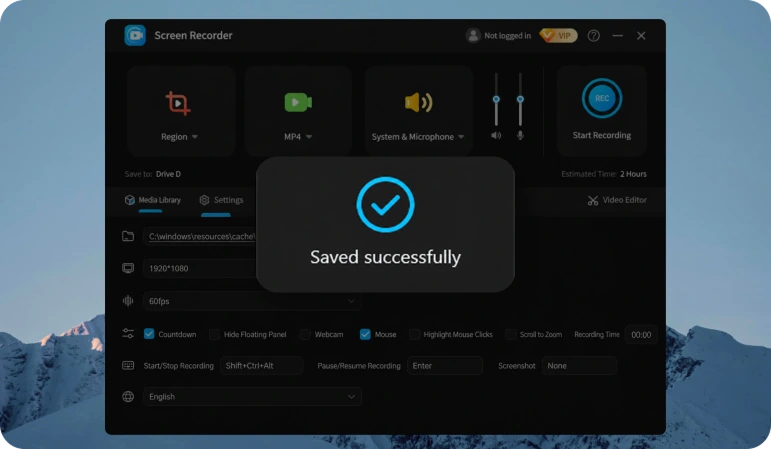
录制结束后自动保存视频,避免内容丢失。

软件在后台持续录制,不影响您继续工作。
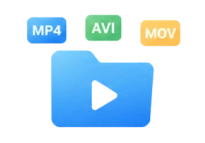
以常用格式保存录制文件,方便查看和分享。
 亚历山大
亚历山大
录制网课很方便,现在随时都能轻松回看。
 叶卡捷琳娜
叶卡捷琳娜画面和声音质量都很棒,回看录制视频很舒服。
 德米特里
德米特里界面简单直观,几分钟就上手了。
 安娜
安娜录制完成后会立即自动保存,我很喜欢这个功能,非常方便。
 安雅
安雅用带语音的屏幕录制来反馈,比写长邮件清楚十倍。
 利奥
利奥即时回放功能太实用了!现在再也不会错过重要的游戏时刻。
 本
本可无损录制数字音频工作站的声音,且同步非常精准,特别适合制作音乐教程。
 瑞安
瑞安帧率和显卡数据可与摄像头画面同步录制,让我的技术评测看起来更专业。
 屏幕录制器
屏幕录制器安装软件后,无需复杂设置,即可快速、轻松地录制 Windows 屏幕。
免费下载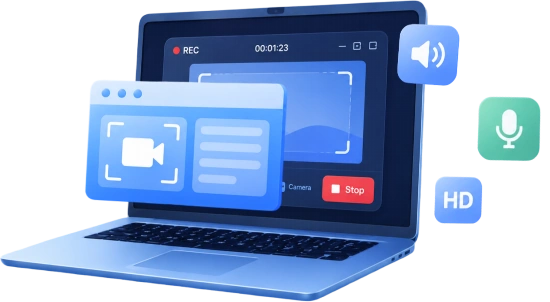
Copyright © 2025 Wonderful Apps Limited.
 中文(简体)
 免费开始
免费开始