Étape 1. Configurez la zone d'enregistrement
Sélectionnez tout l’écran, la fenêtre ou la zone souhaitée avant de commencer l’enregistrement.
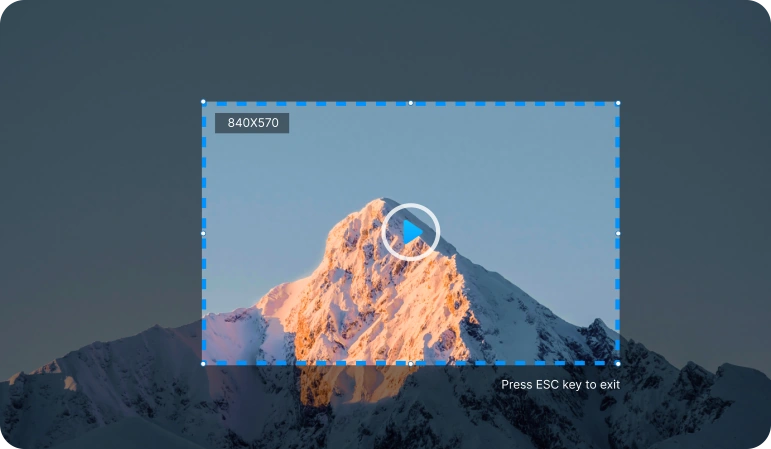
Enregistrez l'écran, les fenêtres individuelles ou une zone sélectionnée. Capturez l'audio et le microphone du système tout en conservant une vidéo de haute qualité.
 Téléchargez gratuitement
 Enregistrement d'écran en haute qualité Enregistrement audio et microphone Prise en charge de Windows 11/10
Utilisez l'enregistrement d'écran pour le travail, l'école, les jeux, les réunions en ligne et la création de contenu vidéo, le tout dans une seule application.
Enregistrez l'intégralité de l'écran ou une zone sélectionnée en haute qualité.
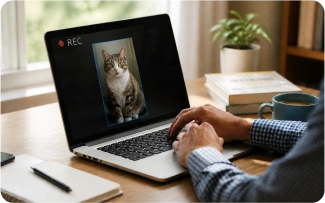
Enregistrez votre jeu en douceur et sauvegardez vos meilleurs moments.
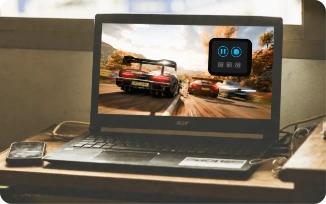
Créez des vidéos, des démos et du matériel de formation.
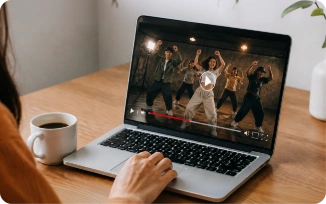
Enregistrez des réunions dans Zoom, Microsoft Teams, Google Meet et d'autres services.
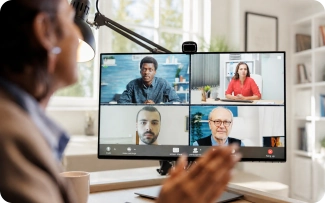
Enregistrez la vidéo de la webcam séparément ou simultanément avec l'enregistrement d'écran.
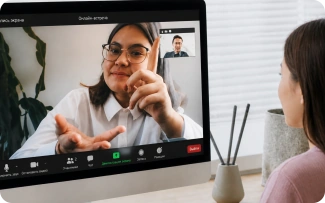
Enregistrez l'audio du système, le microphone ou les deux sources simultanément.
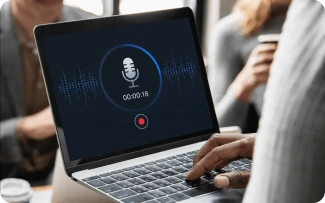
Des paramètres d'enregistrement flexibles vous aideront à créer rapidement des vidéos de haute qualité pour n'importe quelle tâche.
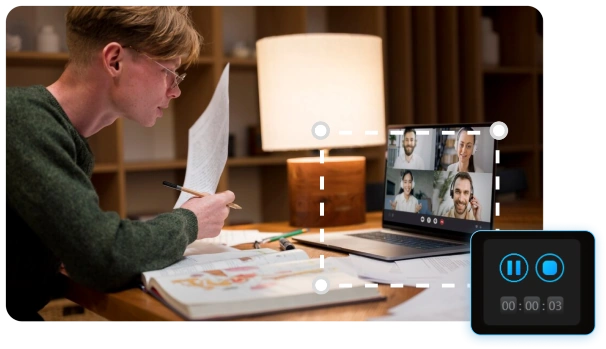
Enregistrez l'intégralité de l'écran, de la fenêtre ou de la zone sélectionnée.
Téléchargez gratuitementSélectionnez tout l’écran, la fenêtre ou la zone souhaitée avant de commencer l’enregistrement.
Commencez l'enregistrement en un seul clic et enregistrez simultanément l'audio et la webcam si nécessaire.
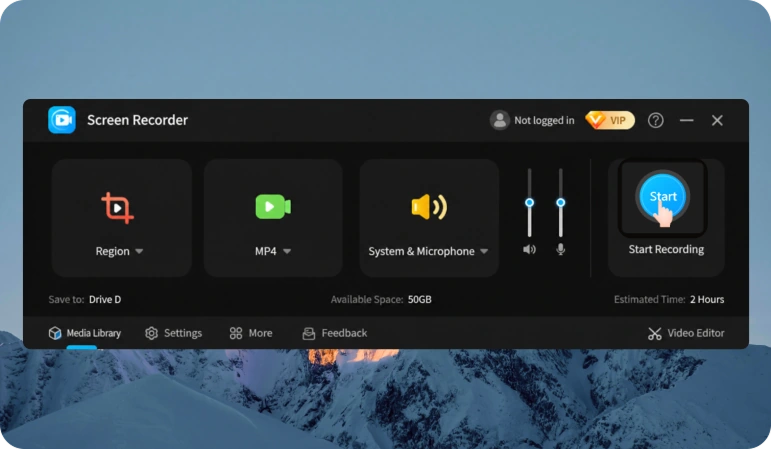
Exportez votre enregistrement dans un format populaire et utilisez-le à des fins professionnelles, éducatives ou de publication.
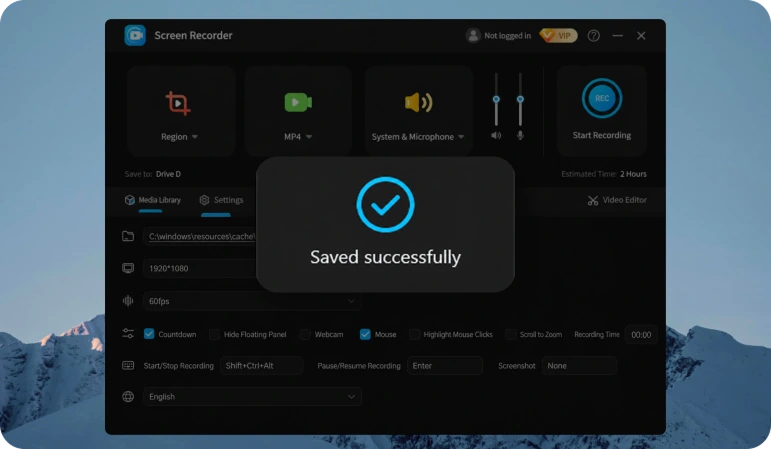
Nous avons rendu l’enregistrement d’écran simple, pratique et de haute qualité, afin que vous puissiez vous concentrer sur l’essentiel.
Enregistrez l'intégralité de l'écran, une fenêtre sélectionnée ou simplement la zone souhaitée.

Enregistrez des vidéos en haute définition afin que chaque détail reste clairement visible.

Exportez des enregistrements finalisés sans filigrane ni élément superflu à l'écran.
Une fois l'enregistrement terminé, la vidéo est automatiquement enregistrée pour que vous ne perdiez rien.

Continuez à travailler pendant que le programme enregistre silencieusement.
Enregistrez les enregistrements dans des formats populaires pour une visualisation et un partage faciles.
 Alexandre
C’est très pratique d’enregistrer des cours en ligne : je peux désormais les consulter facilement à tout moment.
 Catherine
La qualité de la vidéo et du son est excellente, c'est vraiment agréable de regarder les enregistrements.
 Dmitri
L'interface est très simple et claire, je l'ai comprise en quelques minutes seulement.
 Anna
AnnaJ'ai apprécié le fait que les enregistrements soient automatiquement sauvegardés immédiatement après leur achèvement - très pratique.
 Anya
AnyaLes commentaires vocaux enregistrés sur écran sont dix fois plus clairs que les longs e-mails.
 Léo
LéoLa fonction de relecture instantanée est tout simplement irremplaçable ! Désormais, je ne rate plus aucun moment de jeu important.
 Ben
BenL'audio d'une station de travail audio numérique est enregistré sans perte de qualité et en parfaite synchronisation. Excellente option pour les cours de musique.
 Ryan
RyanLes mesures de fréquence d'images et de carte graphique sont enregistrées avec l'image de la webcam, et tout est parfaitement synchronisé. Mes critiques semblent professionnelles.
 Enregistreur d'écran
Installez le programme et enregistrez l'écran Windows rapidement, facilement et sans paramètres inutiles.
Téléchargez gratuitement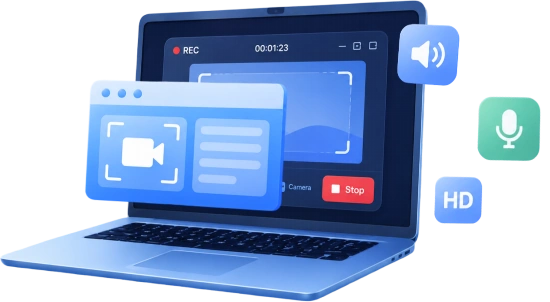
Copyright © 2025 Wonderful Apps Limited.
 Français
 Commencer gratuitement