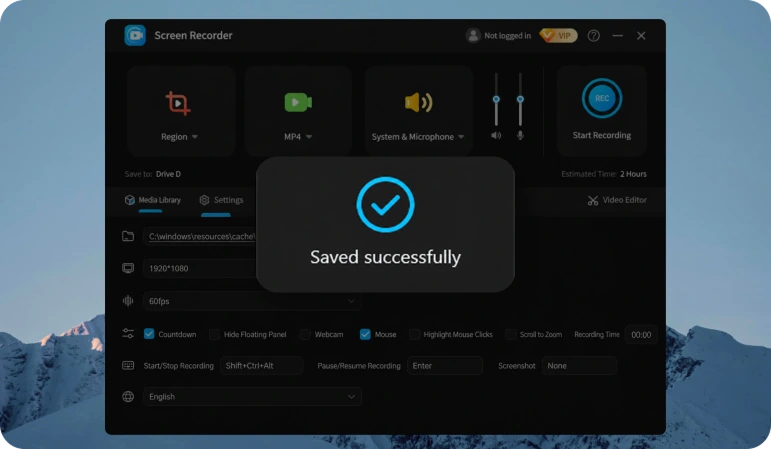
步驟 1:設定錄製區域
開始錄製之前選擇整個螢幕、視窗或所需區域。
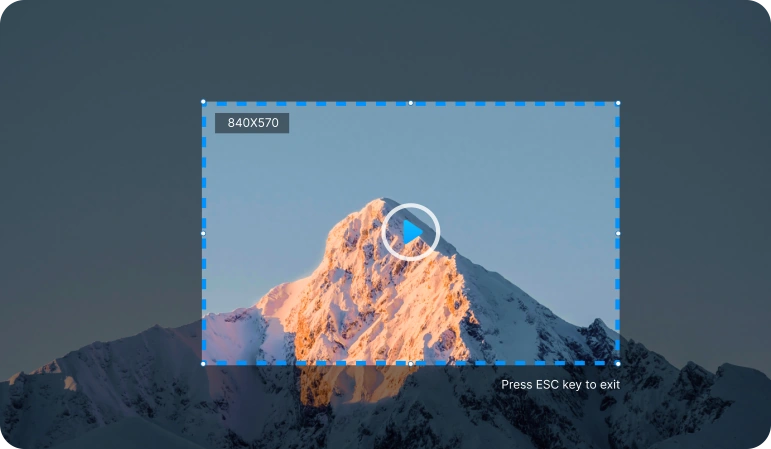
錄製螢幕、單一視窗或選定區域。捕捉系統音訊和麥克風,同時保持高品質視訊。
 免費下載
免費下載 高品質螢幕錄製 系統音訊和麥克風錄製 Windows 11/10 支持
工作、學習、遊戲、線上會議和影片創作,一款應用程式即可完成所有螢幕錄製工作。
以高品質錄製整個螢幕或選定區域。
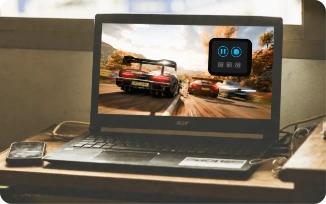
流暢錄製遊戲過程,保存每個精彩時刻。
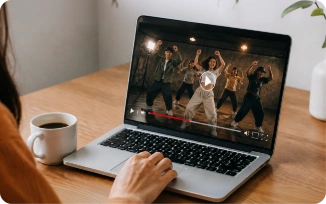
創建影片、演示和培訓材料。
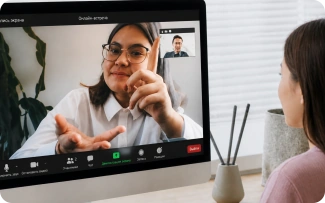
在 Zoom、Microsoft Teams、Google Meet 和其他服務中儲存會議。

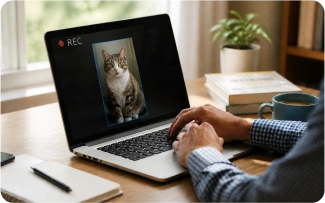
單獨錄製網路攝影機影片或與螢幕錄製同時錄製。
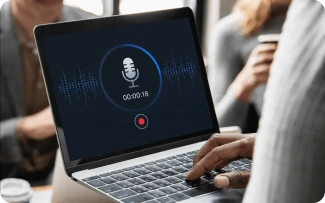
同時錄製系統音訊、麥克風或兩個來源。
靈活的錄製設定將幫助您快速為任何任務創建高品質的影片。
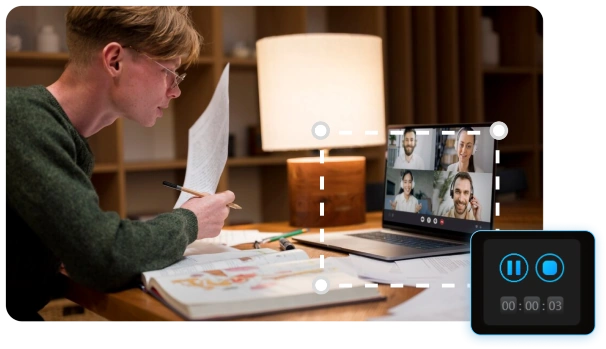
錄製整個螢幕、視窗或選定區域。
免費下載開始錄製之前選擇整個螢幕、視窗或所需區域。
一鍵開始錄製,並根據需要同時錄製音訊和網路攝影機。
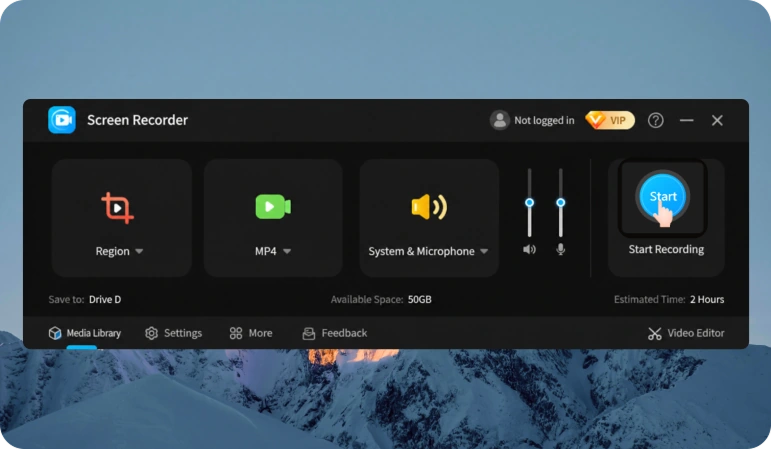
將錄製內容匯出為常用格式,用於工作、學習或發布。
我們讓螢幕錄製變得簡單、便利且高品質,讓您可以專注於最重要的事情。

錄製整個螢幕、選定的視窗或僅錄製您想要的區域。

以高清格式保存視頻,讓每個細節都清晰可見。

匯出乾淨、無浮水印的成品影片。

錄製完成後,影片會自動儲存,因此您不會遺失任何內容。

程式在背景安靜錄製,不影響您繼續工作。
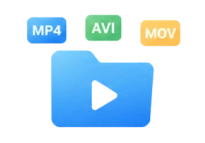
以常用格式儲存錄製檔案,方便檢視和分享。
 亞歷山大
亞歷山大
錄製線上課程非常方便——現在我可以輕鬆地隨時複習。
 凱瑟琳
凱瑟琳影片和聲音品質都非常好,觀看錄製內容真的很舒服。
 德米特里
德米特里介面非常簡單明了,我只花了幾分鐘就明白了。
 安娜
安娜錄製完成後會立即自動儲存,我很喜歡這個功能,非常方便。
 安雅
安雅語音螢幕錄製回饋比長電子郵件清晰十倍。
 利奧
利奧即時重播功能簡直無可取代!現在我不會錯過重要的比賽時刻。
 本
本來自數位音訊工作站的音訊被錄製,品質沒有損失,並且完美同步。音樂課的絕佳選擇。
 瑞安
瑞安影格率和顯示卡資料可與網路攝影機畫面同步錄製,讓我的技術評測看起來更專業。
 螢幕錄影機
螢幕錄影機快速、方便地安裝程式並錄製 Windows 螢幕,無需進行不必要的設定。
免費下載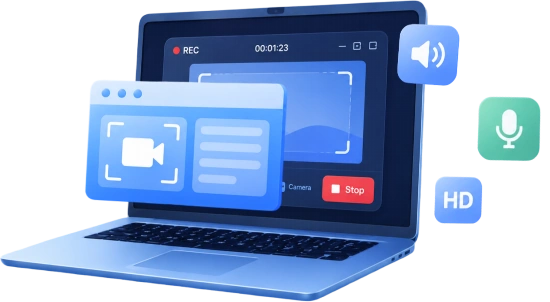
Copyright © 2025 Wonderful Apps Limited.
 中文(繁體)
 免費開始
免費開始