1단계. 녹화 영역 설정
녹화를 시작하기 전에 전체 화면, 창 또는 원하는 영역을 선택하세요.
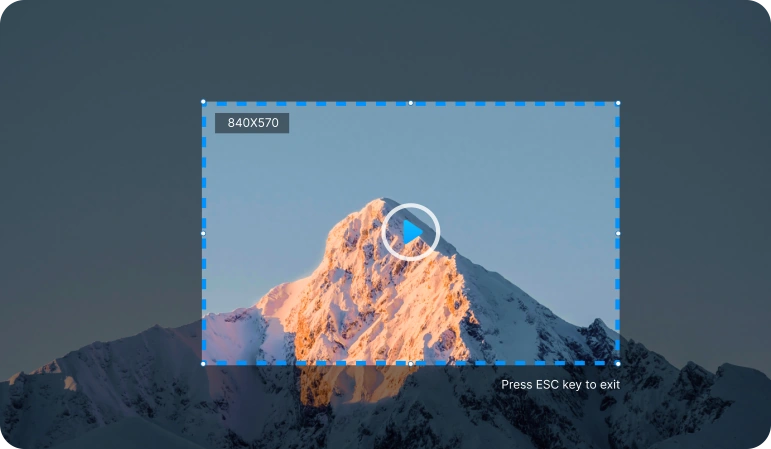
화면, 개별 창 또는 선택한 영역을 녹화합니다. 고품질 비디오를 유지하면서 시스템 오디오와 마이크를 캡처합니다.
 무료로 다운로드
 고품질로 화면 녹화 오디오 및 마이크 녹음 윈도우 11/10 지원
직장, 학교, 게임, 온라인 회의 및 비디오 콘텐츠 제작에 화면 녹화를 모두 하나의 앱에서 사용하세요.
전체 화면 또는 선택한 영역을 고화질로 녹화하세요.
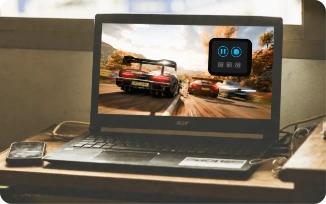
게임 플레이를 원활하게 녹화하고 최고의 순간을 저장하세요.
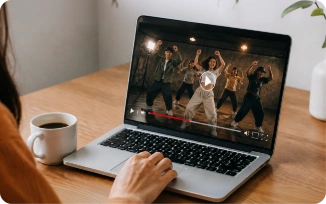
비디오, 데모, 교육 자료를 만드세요.
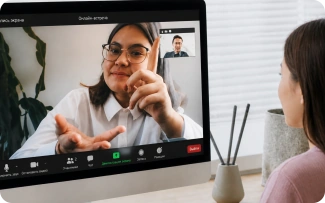
Zoom, Microsoft Teams, Google Meet 및 기타 서비스에 회의를 저장하세요.
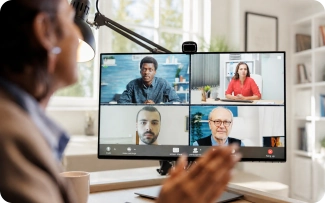
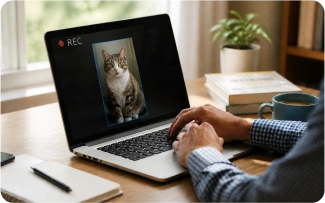
웹캠 비디오를 별도로 녹화하거나 화면 녹화와 동시에 녹화할 수 있습니다.
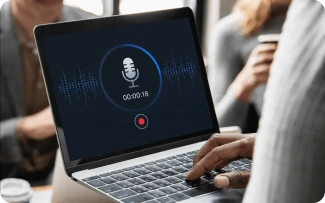
시스템 오디오, 마이크 또는 두 소스를 동시에 녹음합니다.
유연한 녹화 설정을 통해 모든 작업에 적합한 고품질 비디오를 빠르게 만들 수 있습니다.
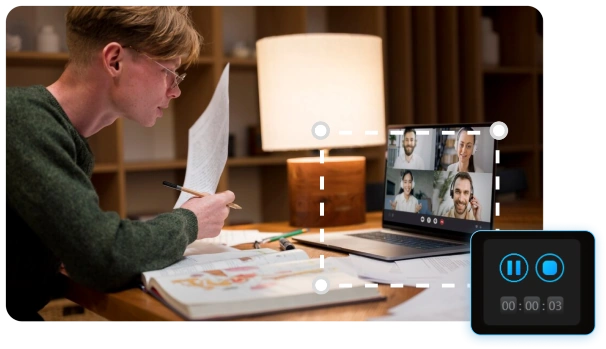
전체 화면, 창 또는 선택한 영역을 녹화합니다.
무료로 다운로드녹화를 시작하기 전에 전체 화면, 창 또는 원하는 영역을 선택하세요.
한 번의 클릭으로 녹화를 시작하고 필요하면 오디오와 웹캠도 함께 녹화하세요.
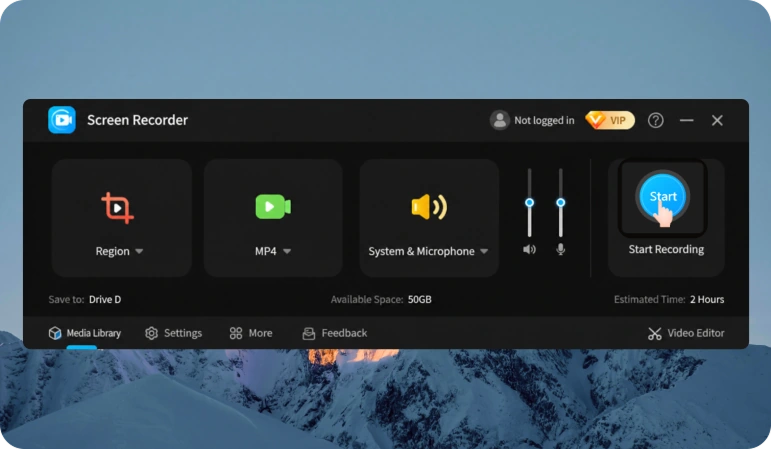
녹화 영상을 널리 사용되는 형식으로 내보내 업무, 학습 또는 게시에 활용하세요.
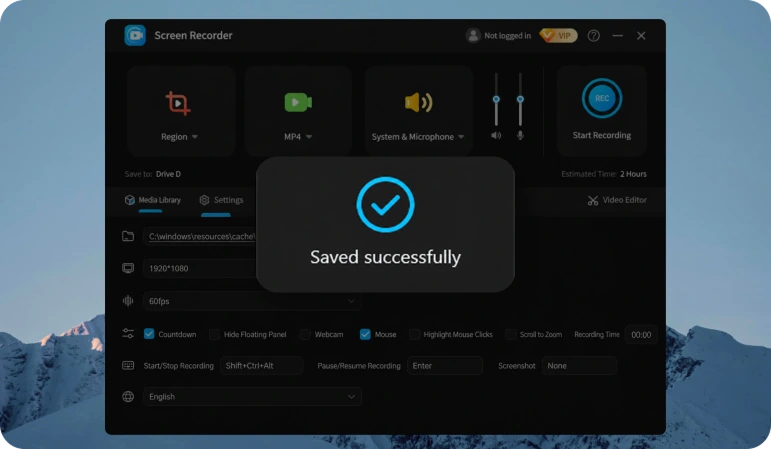
가장 중요한 일에 집중할 수 있도록 화면 녹화를 간편하고 편리하며 고품질로 만들었습니다.
전체 화면, 선택한 창 또는 원하는 부분만 녹화하세요.

모든 세부 사항이 선명하게 보이도록 비디오를 고화질로 저장하세요.

워터마크나 불필요한 요소 없이 완성된 영상을 내보내세요.
녹화가 완료되면 비디오가 자동으로 저장되므로 아무것도 잃지 않습니다.

프로그램이 백그라운드에서 녹화되는 동안에도 계속 작업할 수 있습니다.
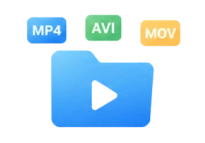
쉽게 보고 공유할 수 있도록 널리 사용되는 형식으로 녹화 영상을 저장하세요.
 알렉산더
알렉산더
온라인 수업을 녹화하는 것은 매우 편리합니다. 이제 언제든지 쉽게 복습할 수 있습니다.
 캐서린
캐서린영상과 사운드 품질이 뛰어나서 녹화 영상을 보는 즐거움이 있습니다.
 드미트리
드미트리인터페이스는 매우 간단하고 명확하여 단 몇 분만에 알아냈습니다.
 안나
안나녹화가 끝나자마자 자동으로 저장되어 정말 편리합니다.
 안야
안야음성을 통한 화면 녹화 피드백은 긴 이메일보다 10배 더 명확합니다.
 레오
레오즉시 재생 기능은 대체할 수 없습니다! 이제는 중요한 경기 순간을 놓치지 않습니다.
 벤
벤디지털 오디오 워크스테이션의 오디오는 품질 손실 없이 완벽하게 동기화되어 녹음됩니다. 음악 수업을 위한 훌륭한 옵션입니다.
 라이언
라이언프레임 속도와 그래픽 카드 지표가 웹캠 이미지와 함께 기록되며 모든 것이 완벽하게 동기화됩니다. 내 리뷰는 전문적인 것 같습니다.
 스크린 레코더
프로그램을 설치하고 불필요한 설정 없이 빠르고 편리하게 Windows 화면을 녹화하세요.
무료로 다운로드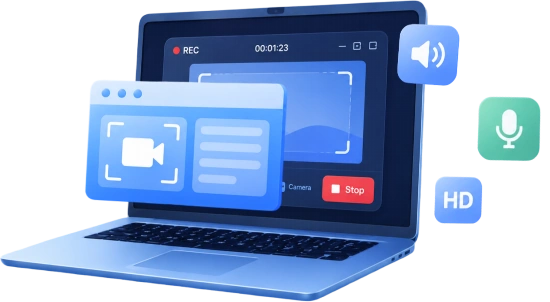
Copyright © 2025 Wonderful Apps Limited.
 한국어
한국어
 무료로 시작하기