Шаг 1. Настройте область записи
Выберите весь экран, окно или нужную область перед началом записи.
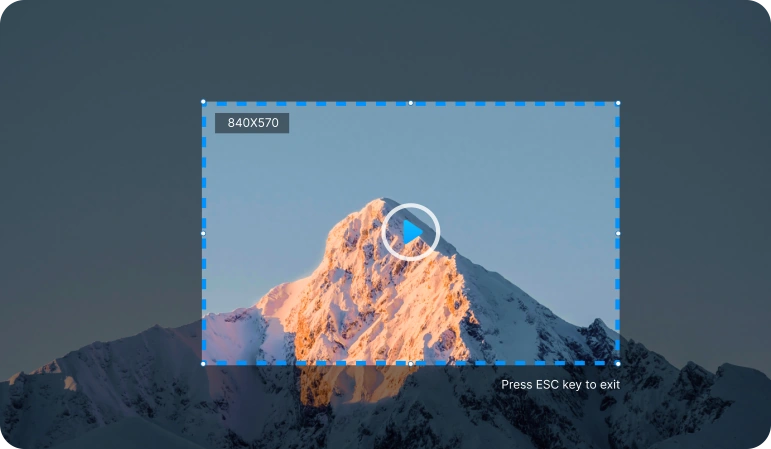
Записывайте экран, отдельные окна или выбранную область. Захватывайте системный звук и микрофон, сохраняя видео в высоком качестве.
 Скачать бесплатно
 Запись экрана в высоком качестве Запись звука и микрофона Поддержка Windows 11 / 10
Используйте запись экрана для работы, учёбы, игр, онлайн-встреч и создания видеоконтента — всё в одном приложении.
Записывайте весь экран или выбранную область в высоком качестве.
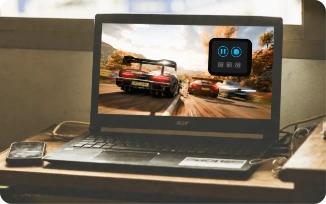
Записывайте игровой процесс плавно и сохраняйте лучшие моменты.
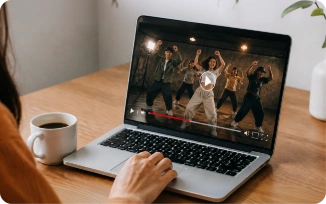
Создавайте видеоролики, демонстрации и обучающие материалы.
Сохраняйте встречи в Zoom, Microsoft Teams, Google Meet и других сервисах.
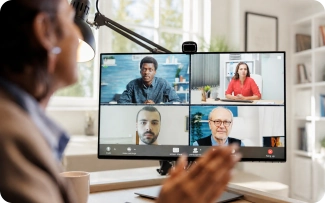
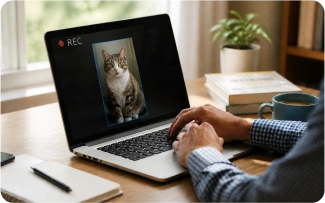
Записывайте видео с веб-камеры отдельно или одновременно с записью экрана.
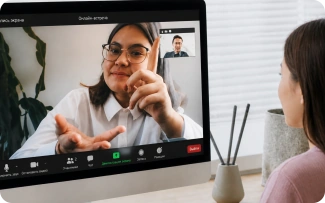
Записывайте системный звук, микрофон или оба источника одновременно.
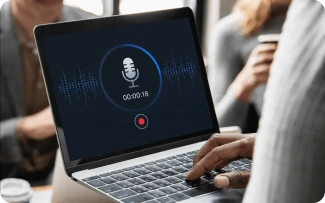
Гибкие настройки записи помогут быстро создавать качественные видео для любых задач.
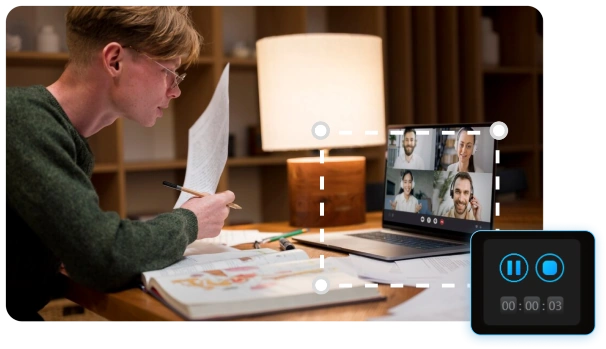
Записывайте весь экран, окно или выбранную область.
Скачать бесплатноВыберите весь экран, окно или нужную область перед началом записи.
Начните запись одним нажатием и при необходимости одновременно записывайте звук и веб-камеру.
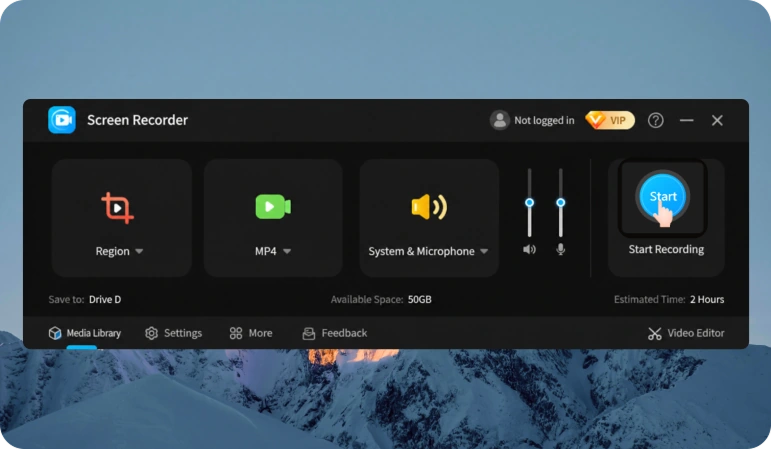
Экспортируйте запись в популярном формате и используйте её для работы, обучения или публикации.
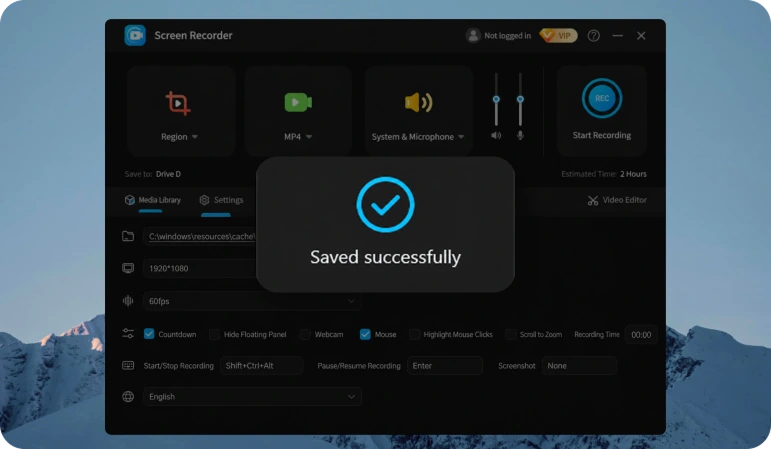
Мы сделали запись экрана простой, удобной и качественной, чтобы вы могли сосредоточиться на самом важном.
Записывайте весь экран, выбранное окно или только нужную область.

Сохраняйте видео с высокой чёткостью, чтобы каждая деталь оставалась хорошо видимой.

Получайте готовые записи без лишних элементов на изображении.
После завершения записи видео автоматически сохраняется, чтобы вы ничего не потеряли.

Продолжайте работу, пока программа незаметно выполняет запись.
Сохраняйте записи в популярных форматах для удобного просмотра и обмена.
 Александр
Очень удобно записывать онлайн-уроки — теперь могу спокойно пересматривать их в любое время.
 Екатерина
Качество видео и звука отличное, смотреть записи действительно приятно.
 Дмитрий
Интерфейс очень простой и понятный, разобрался буквально за пару минут.
 Анна
АннаПонравилось, что записи автоматически сохраняются сразу после завершения — очень удобно.
 Аня
АняОбратная связь в виде записи экрана с голосом в десять раз понятнее длинных писем.
 Лео
ЛеоФункция мгновенного повтора просто незаменима! Теперь я не пропускаю важные игровые моменты.
 Бен
БенЗвук из цифровой звуковой рабочей станции записывается без потери качества и с идеальной синхронизацией. Отличный вариант для музыкальных уроков.
 Райан
РайанПоказатели частоты кадров и видеокарты записываются вместе с изображением с веб-камеры, и всё идеально синхронизировано. Мои обзоры выглядят профессионально.
 Screen Recorder
Установите программу и записывайте экран Windows быстро, удобно и без лишних настроек.
Скачать бесплатно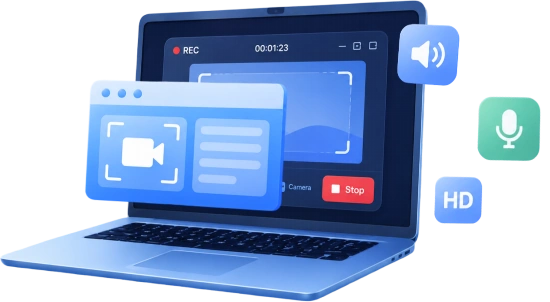
Copyright © 2025 Wonderful Apps Limited.
 Pусский
 Скачать