Langkah 1. Siapkan area perekaman
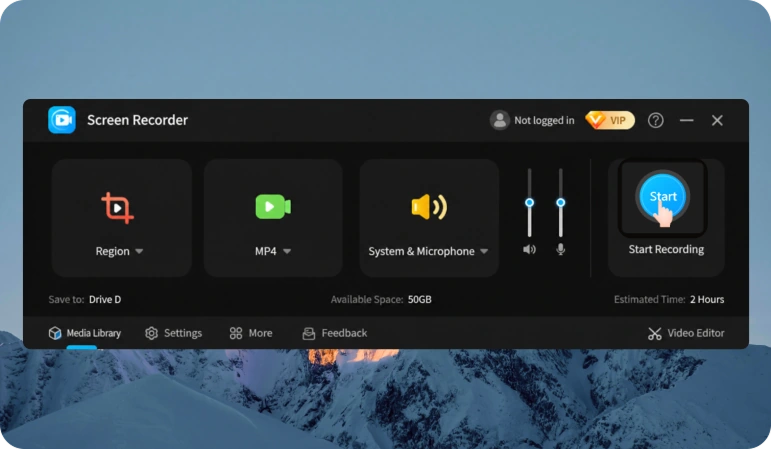
Pilih seluruh layar, jendela, atau area yang diinginkan sebelum mulai merekam.
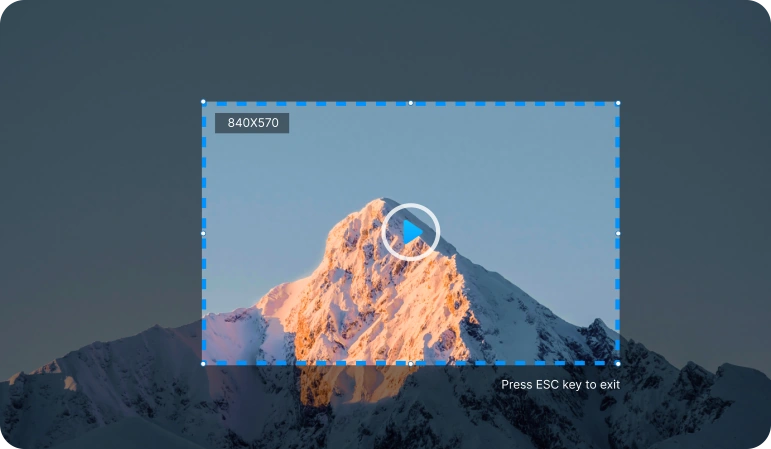
Rekam layar, jendela individual, atau area yang dipilih. Tangkap audio dan mikrofon sistem sambil mempertahankan video berkualitas tinggi.
 Unduh secara gratis
 Rekaman layar dalam kualitas tinggi Rekaman audio dan mikrofon Dukungan Windows 11/10
Gunakan perekaman layar untuk bekerja, sekolah, bermain game, rapat online, dan pembuatan konten video - semuanya dalam satu aplikasi.
Rekam seluruh layar atau area yang dipilih dengan kualitas tinggi.
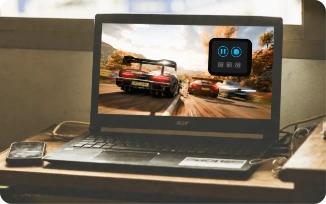
Rekam gameplay Anda dengan lancar dan simpan momen terbaik Anda.
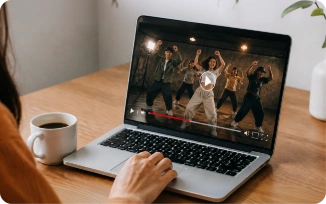
Buat video, demo, dan materi pelatihan.
Simpan rapat di Zoom, Microsoft Teams, Google Meet, dan layanan lainnya.
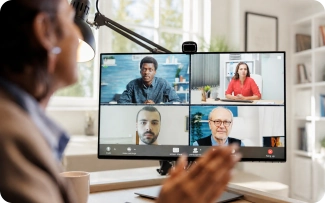
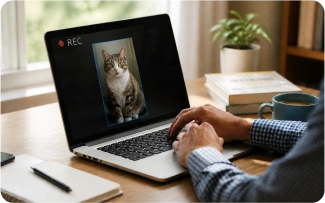
Rekam video webcam secara terpisah atau bersamaan dengan perekaman layar.
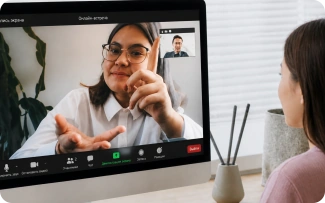
Rekam audio sistem, mikrofon, atau kedua sumber secara bersamaan.
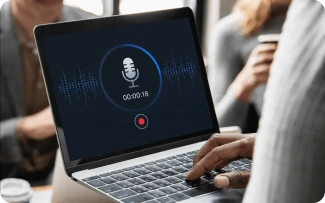
Pengaturan perekaman yang fleksibel akan membantu Anda membuat video berkualitas tinggi dengan cepat untuk tugas apa pun.
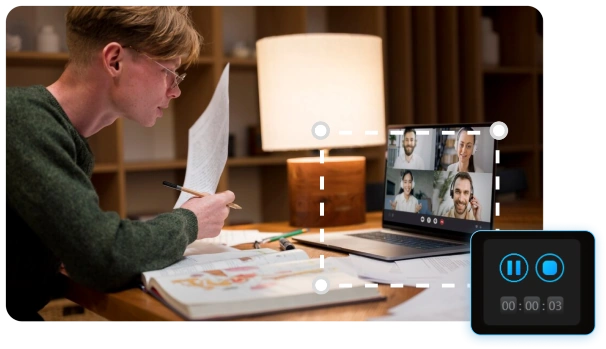
Rekam seluruh layar, jendela, atau area yang dipilih.
Unduh secara gratisPilih seluruh layar, jendela, atau area yang diinginkan sebelum mulai merekam.
Mulai merekam dengan satu klik dan rekam audio dan webcam secara bersamaan jika diperlukan.
Ekspor rekaman Anda dalam format populer dan gunakan untuk pekerjaan, pendidikan, atau publikasi.
Kami membuat perekaman layar menjadi sederhana, praktis, dan berkualitas tinggi, sehingga Anda dapat fokus pada hal yang paling penting.
Rekam seluruh layar, jendela yang dipilih, atau hanya area yang Anda inginkan.
Simpan video dalam definisi tinggi sehingga setiap detail tetap terlihat jelas.

Ekspor rekaman siap pakai tanpa tanda air atau elemen yang tidak diperlukan.
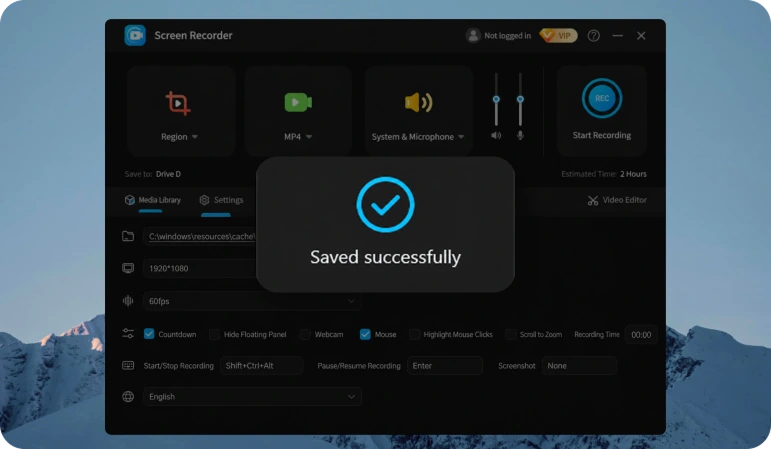
Setelah perekaman selesai, video secara otomatis disimpan sehingga Anda tidak kehilangan apa pun.

Lanjutkan bekerja sementara program merekam secara diam-diam.
Simpan rekaman dalam format populer agar mudah dilihat dan dibagikan.
 Alexander
Sangat mudah untuk merekam pelajaran online - sekarang saya dapat dengan mudah meninjaunya kapan saja.
 Katarina
Kualitas video dan suaranya sangat bagus, sangat menyenangkan untuk menonton rekamannya.
 Dimitri
Antarmukanya sangat sederhana dan jelas, saya mengetahuinya hanya dalam beberapa menit.
 Anna
AnnaSaya suka bahwa rekaman disimpan secara otomatis segera setelah selesai - sangat nyaman.
 Anya
AnyaUmpan balik rekaman layar dengan suara sepuluh kali lebih jelas dibandingkan email panjang.
 Leo
LeoFitur pemutaran ulang instan tidak tergantikan! Sekarang saya tidak melewatkan momen-momen penting pertandingan.
 Ben
BenAudio dari stasiun kerja audio digital direkam tanpa kehilangan kualitas dan dalam sinkronisasi sempurna. Pilihan bagus untuk pelajaran musik.
 RYAN
RYANMetrik framerate dan kartu grafis direkam bersama dengan gambar webcam, dan semuanya tersinkronisasi dengan sempurna. Ulasan saya terlihat profesional.
 Perekam Layar
Instal program dan rekam layar Windows dengan cepat, nyaman dan tanpa pengaturan yang tidak perlu.
Unduh secara gratis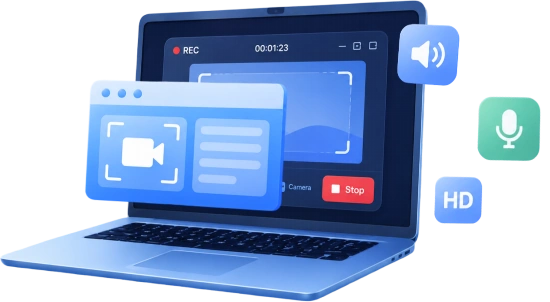
Copyright © 2025 Wonderful Apps Limited.
 Indonesia
 Mulai Gratis