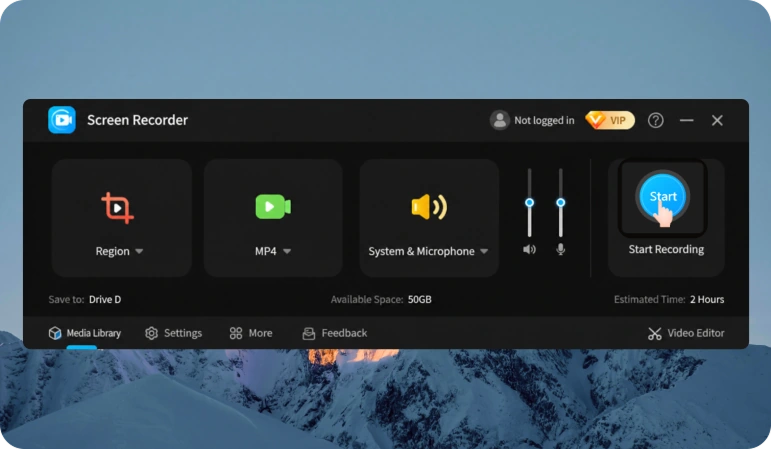
चरण 1। रिकॉर्डिंग क्षेत्र सेट करें
रिकॉर्डिंग शुरू करने से पहले संपूर्ण स्क्रीन, विंडो या इच्छित क्षेत्र का चयन करें।
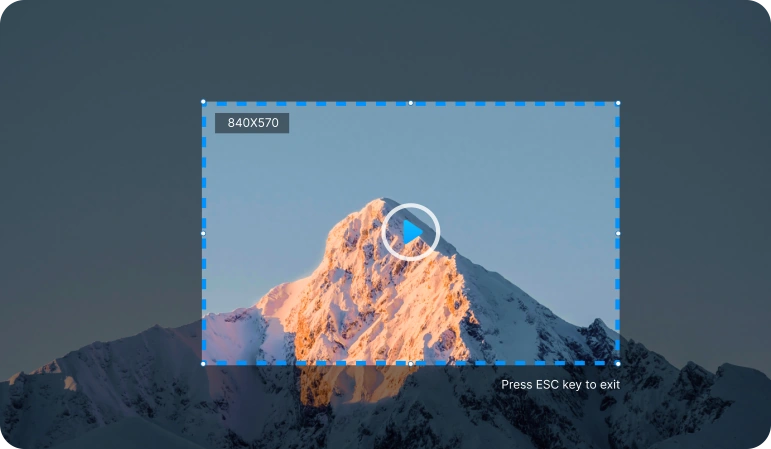
स्क्रीन, व्यक्तिगत विंडो या चयनित क्षेत्र को रिकॉर्ड करें। उच्च गुणवत्ता वाले वीडियो को बनाए रखते हुए सिस्टम ऑडियो और माइक्रोफ़ोन कैप्चर करें।
 निःशुल्क डाउनलोड करें
 उच्च गुणवत्ता में स्क्रीन रिकॉर्डिंग ऑडियो और माइक्रोफ़ोन रिकॉर्डिंग विंडोज़ 11/10 सपोर्ट
काम, स्कूल, गेमिंग, ऑनलाइन मीटिंग और वीडियो सामग्री निर्माण के लिए स्क्रीन रिकॉर्डिंग का उपयोग करें - सभी एक ऐप में।
संपूर्ण स्क्रीन या चयनित क्षेत्र को उच्च गुणवत्ता में रिकॉर्ड करें।
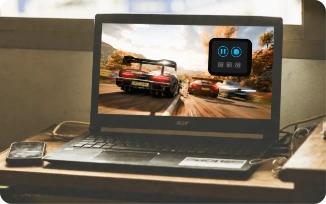
अपने गेमप्ले को सुचारू रूप से रिकॉर्ड करें और अपने सर्वोत्तम क्षणों को सहेजें।
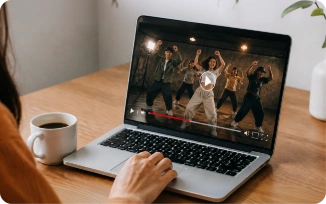
वीडियो, डेमो और प्रशिक्षण सामग्री बनाएं।
ज़ूम, माइक्रोसॉफ्ट टीम्स, गूगल मीट और अन्य सेवाओं में मीटिंग सहेजें।
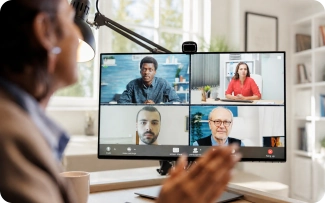
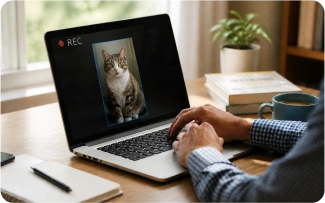
वेबकैम वीडियो को स्क्रीन रिकॉर्डिंग के साथ अलग से या एक साथ रिकॉर्ड करें।
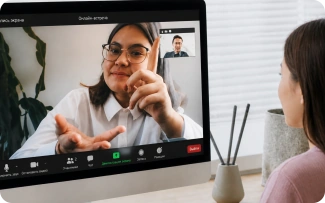
सिस्टम ऑडियो, माइक्रोफ़ोन, या दोनों स्रोतों को एक साथ रिकॉर्ड करें।
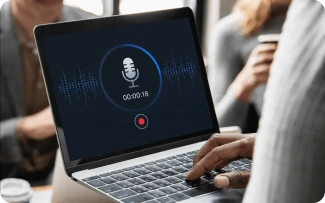
लचीली रिकॉर्डिंग सेटिंग्स आपको किसी भी कार्य के लिए शीघ्रता से उच्च गुणवत्ता वाले वीडियो बनाने में मदद करेंगी।
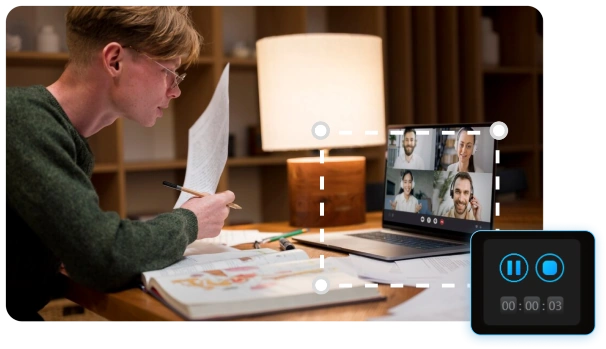
संपूर्ण स्क्रीन, विंडो या चयनित क्षेत्र को रिकॉर्ड करें.
निःशुल्क डाउनलोड करेंरिकॉर्डिंग शुरू करने से पहले संपूर्ण स्क्रीन, विंडो या इच्छित क्षेत्र का चयन करें।
एक क्लिक से रिकॉर्डिंग शुरू करें और यदि आवश्यक हो तो ऑडियो और वेबकैम को एक साथ रिकॉर्ड करें।
अपनी रिकॉर्डिंग को एक लोकप्रिय प्रारूप में निर्यात करें और इसका उपयोग कार्य, शिक्षा या प्रकाशन के लिए करें।
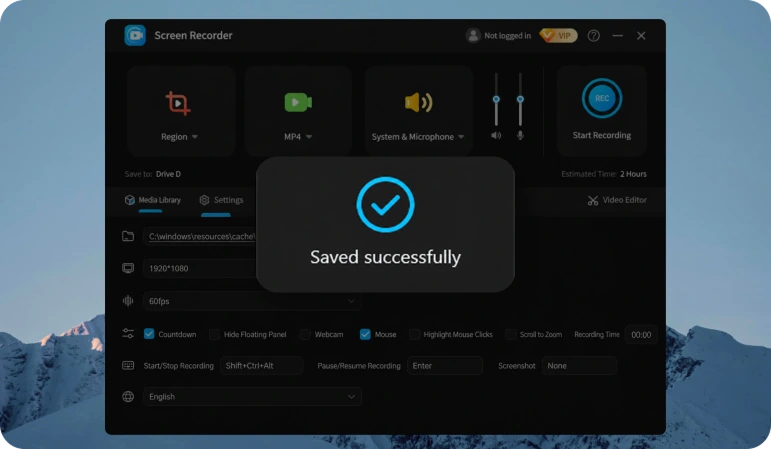
हमने स्क्रीन रिकॉर्डिंग को सरल, सुविधाजनक और उच्च गुणवत्ता वाला बनाया है, ताकि आप सबसे महत्वपूर्ण चीज़ों पर ध्यान केंद्रित कर सकें।

संपूर्ण स्क्रीन, चयनित विंडो, या केवल वह क्षेत्र रिकॉर्ड करें जो आप चाहते हैं।

वीडियो को उच्च परिभाषा में सहेजें ताकि हर विवरण स्पष्ट रूप से दिखाई दे।

वॉटरमार्क या अनावश्यक तत्वों के बिना तैयार रिकॉर्डिंग एक्सपोर्ट करें।

एक बार रिकॉर्डिंग पूरी हो जाने पर, वीडियो स्वचालित रूप से सहेजा जाता है ताकि आप कुछ भी न खोएँ।

जब तक प्रोग्राम चुपचाप रिकॉर्ड करता रहे तब तक काम करना जारी रखें।
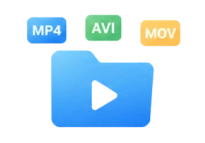
आसानी से देखने और साझा करने के लिए रिकॉर्डिंग को लोकप्रिय प्रारूपों में सहेजें।
 सिकंदर
ऑनलाइन पाठों को रिकॉर्ड करना बहुत सुविधाजनक है - अब मैं किसी भी समय आसानी से उनकी समीक्षा कर सकता हूं।
 कैथरीन
वीडियो और ध्वनि की गुणवत्ता उत्कृष्ट है, रिकॉर्डिंग देखना वाकई आनंददायक है।
 दिमित्री
इंटरफ़ेस बहुत सरल और स्पष्ट है, मैंने इसे कुछ ही मिनटों में समझ लिया।
 अन्ना
अन्नामुझे अच्छा लगा कि रिकॉर्डिंग पूरी होने के तुरंत बाद स्वचालित रूप से सहेज ली जाती है - बहुत सुविधाजनक।
 आन्या
आन्याआवाज के साथ स्क्रीन रिकॉर्डिंग फीडबैक लंबे ईमेल की तुलना में दस गुना अधिक स्पष्ट है।
 लियो
लियोतत्काल रीप्ले सुविधा बिल्कुल अपूरणीय है! अब मैं खेल के महत्वपूर्ण क्षण नहीं चूकता।
 बेन
बेनडिजिटल ऑडियो वर्कस्टेशन से ऑडियो गुणवत्ता की हानि के बिना और सही सिंक्रनाइज़ेशन में रिकॉर्ड किया जाता है। संगीत सीखने के लिए बढ़िया विकल्प.
 रयान
रयानफ़्रेमरेट और ग्राफ़िक्स कार्ड मेट्रिक्स को वेबकैम छवि के साथ रिकॉर्ड किया जाता है, और सब कुछ पूरी तरह से सिंक में है। मेरी समीक्षाएँ पेशेवर लगती हैं.
 स्क्रीन रिकॉर्डर
प्रोग्राम इंस्टॉल करें और विंडोज स्क्रीन को जल्दी, आसानी से और अनावश्यक सेटिंग्स के बिना रिकॉर्ड करें।
निःशुल्क डाउनलोड करें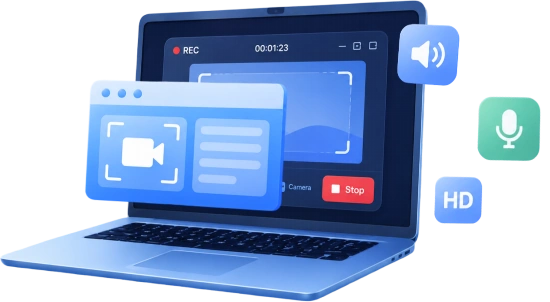
Copyright © 2025 Wonderful Apps Limited.
 हिन्दी
 मुफ्त में शुरू करें