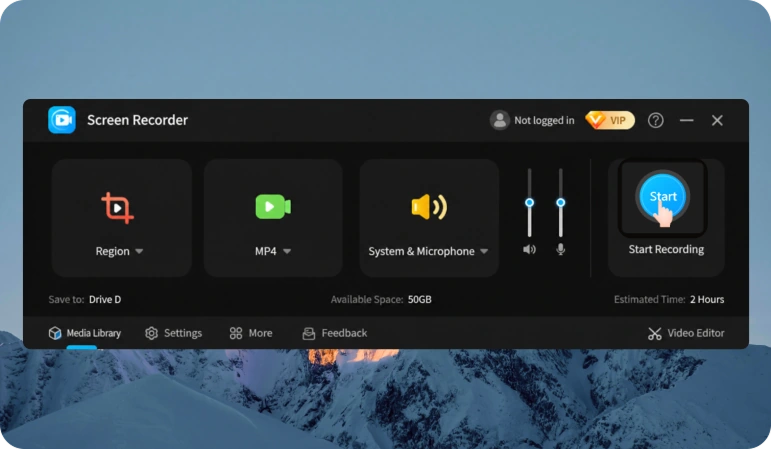
ステップ1。録画領域を設定します
録画を開始する前に、画面全体、ウィンドウ、または目的の領域を選択します。
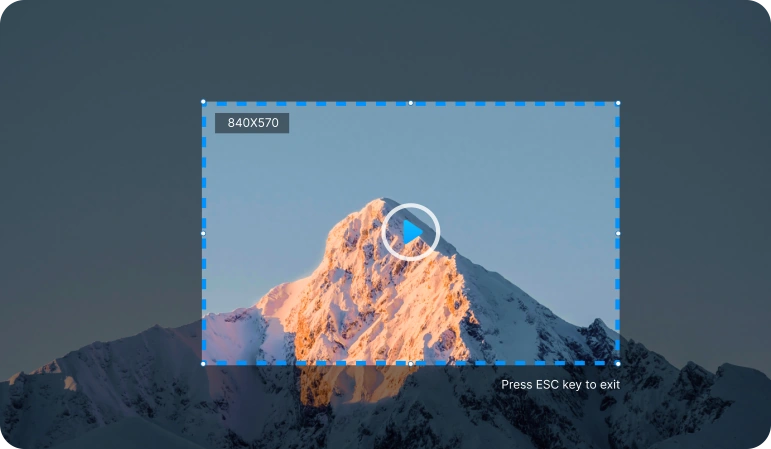
画面、個々のウィンドウ、または選択した領域を記録します。高品質のビデオを維持しながら、システムのオーディオとマイクをキャプチャします。
 無料でダウンロード
 高画質で画面録画 音声とマイクの録音 Windows 11/10のサポート
仕事、学校、ゲーム、オンライン会議、ビデオ コンテンツの作成に画面録画をすべて 1 つのアプリで使用できます。
画面全体または選択した領域を高画質で録画します。
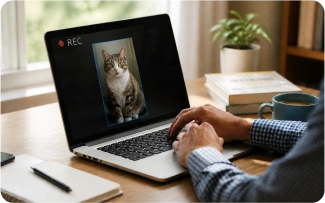
ゲームプレイをスムーズに録画し、最高の瞬間を保存します。
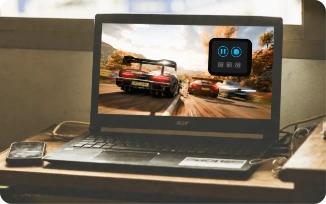
ビデオ、デモ、トレーニング資料を作成します。
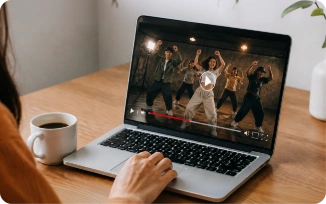
Zoom、Microsoft Teams、Google Meet、その他のサービスで会議を保存します。
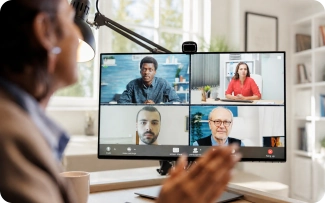
Web カメラビデオを個別に、または画面録画と同時に録画します。
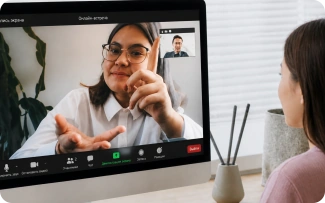
システムオーディオ、マイク、または両方のソースを同時に録音します。
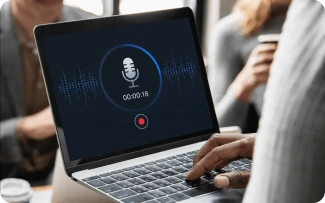
柔軟な録画設定により、あらゆるタスクで高品質のビデオを迅速に作成できます。
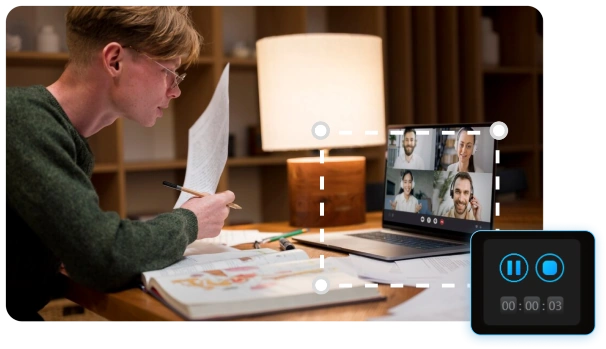
画面全体、ウィンドウ全体、または選択した領域を録画します。
無料でダウンロード録画を開始する前に、画面全体、ウィンドウ、または目的の領域を選択します。
ワンクリックで録画を開始し、必要に応じて音声とウェブカメラを同時に録画します。
録画を一般的な形式で書き出し、仕事、学習、公開に活用できます。
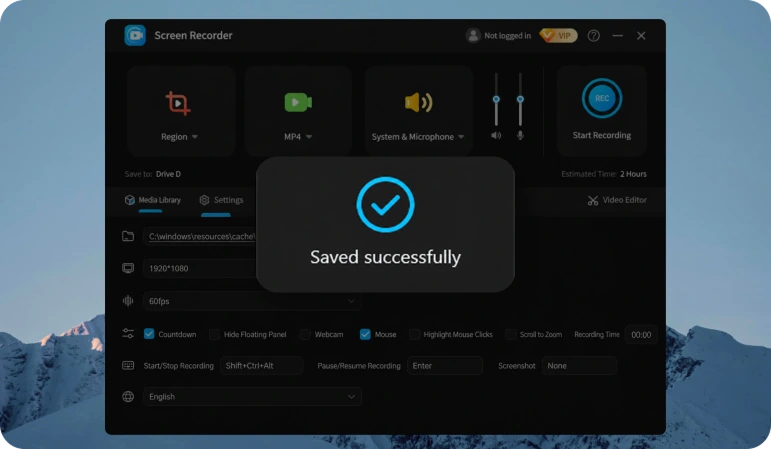
画面録画をシンプルかつ便利で高品質なものにし、最も大切なことに集中できるようにしました。

画面全体、選択したウィンドウ、または必要な領域だけを録画します。

ビデオを高解像度で保存すると、細部まで鮮明に表示されます。

透かしや不要な要素のない完成動画を書き出せます。

録画が完了すると、ビデオは自動的に保存されるため、何も失われることはありません。

プログラムがサイレントに記録している間、作業を続けます。
録画を一般的な形式で保存すると、簡単に表示したり共有したりできます。
 アレクサンダー
オンラインレッスンを録画するととても便利です。いつでも簡単に復習できるようになりました。
 キャサリン
キャサリンビデオとサウンドの品質は優れており、録画を見るのは本当に楽しいです。
 ドミトリー
ドミトリーインターフェイスは非常にシンプルでわかりやすく、ほんの数分で理解できました。
 アンナ
アンナ録画が終わるとすぐに自動保存されるので、とても便利です。
 アーニャ
アーニャ音声付きの画面録画フィードバックは、長いメールよりも 10 倍鮮明です。
 レオ
レオインスタント リプレイ機能はまさにかけがえのないものです。今では重要な試合の瞬間を見逃すことはありません。
 ベン
ベンデジタル オーディオ ワークステーションからのオーディオは、品質を損なうことなく、完全に同期して録音されます。音楽のレッスンに最適なオプションです。
 ライアン
ライアンフレームレートとグラフィックス カードのメトリクスは Web カメラの画像とともに記録され、すべてが完全に同期されます。私のレビューはプロフェッショナルに見えます。
 スクリーンレコーダー
プログラムをインストールすると、不要な設定を行わずに、Windows 画面をすばやく便利に録画できます。
無料でダウンロード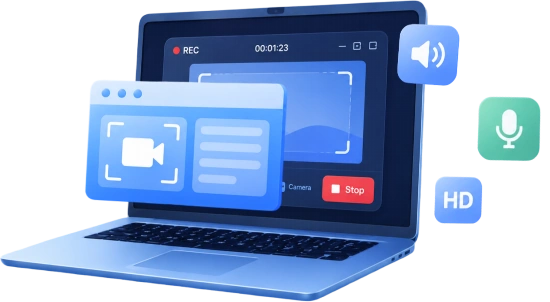
Copyright © 2025 Wonderful Apps Limited.
 日本語
日本語
 無料で始める