Bước 1. Thiết lập vùng ghi
Chọn toàn bộ màn hình, cửa sổ hoặc khu vực mong muốn trước khi bắt đầu ghi.
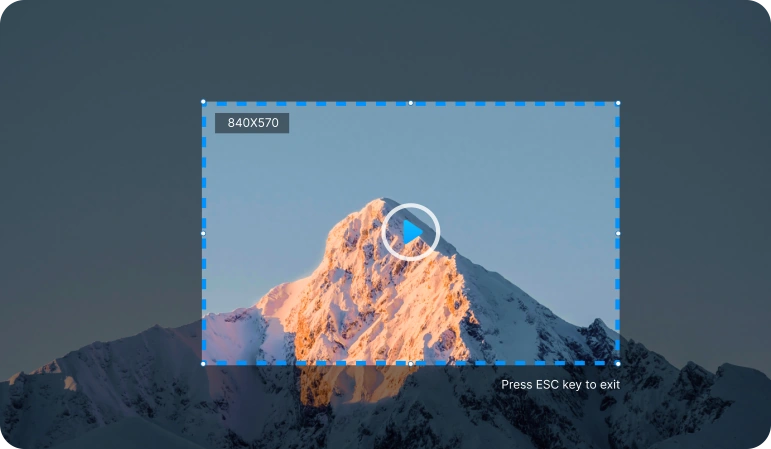
Ghi lại màn hình, từng cửa sổ hoặc một khu vực được chọn. Ghi lại âm thanh và micrô của hệ thống trong khi vẫn duy trì video chất lượng cao.
 Tải xuống miễn phí
 Ghi màn hình ở chất lượng cao Ghi âm và micrô Hỗ trợ Windows 11/10
Sử dụng tính năng ghi màn hình cho cơ quan, trường học, chơi game, cuộc họp trực tuyến và tạo nội dung video - tất cả trong một ứng dụng.
Ghi lại toàn bộ màn hình hoặc một khu vực được chọn với chất lượng cao.
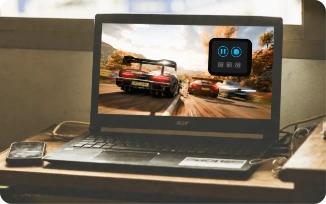
Ghi lại quá trình chơi game của bạn một cách mượt mà và lưu lại những khoảnh khắc đẹp nhất của bạn.
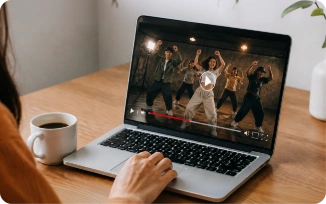
Tạo video, demo và tài liệu đào tạo.
Lưu cuộc họp trong Zoom, Microsoft Teams, Google Meet và các dịch vụ khác.
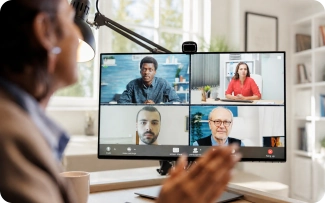
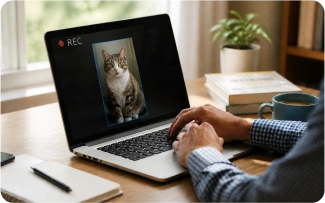
Ghi video webcam riêng biệt hoặc đồng thời với ghi màn hình.
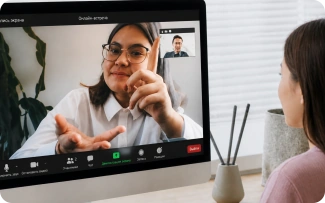
Ghi lại âm thanh hệ thống, micrô hoặc cả hai nguồn cùng một lúc.
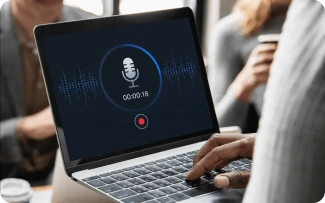
Cài đặt ghi linh hoạt sẽ giúp bạn nhanh chóng tạo video chất lượng cao cho mọi tác vụ.
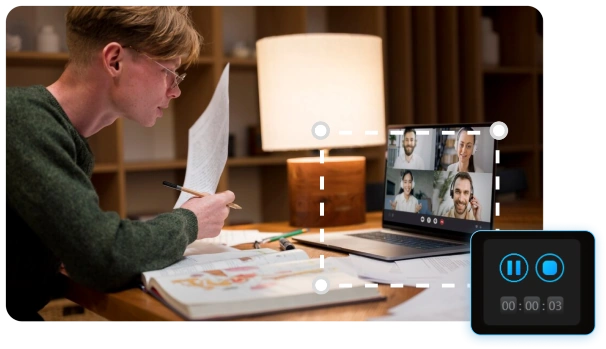
Ghi lại toàn bộ màn hình, cửa sổ hoặc vùng được chọn.
Tải xuống miễn phíChọn toàn bộ màn hình, cửa sổ hoặc khu vực mong muốn trước khi bắt đầu ghi.
Bắt đầu ghi bằng một cú nhấp chuột và ghi đồng thời âm thanh và webcam nếu cần.
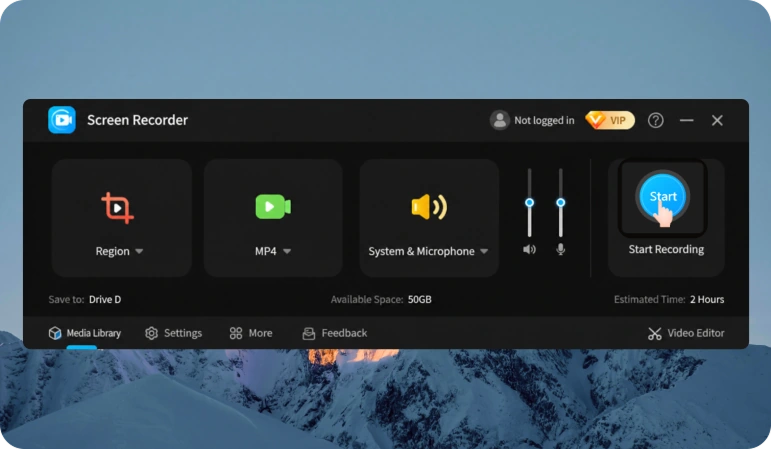
Xuất bản ghi của bạn ở định dạng phổ biến và sử dụng nó cho công việc, giáo dục hoặc xuất bản.
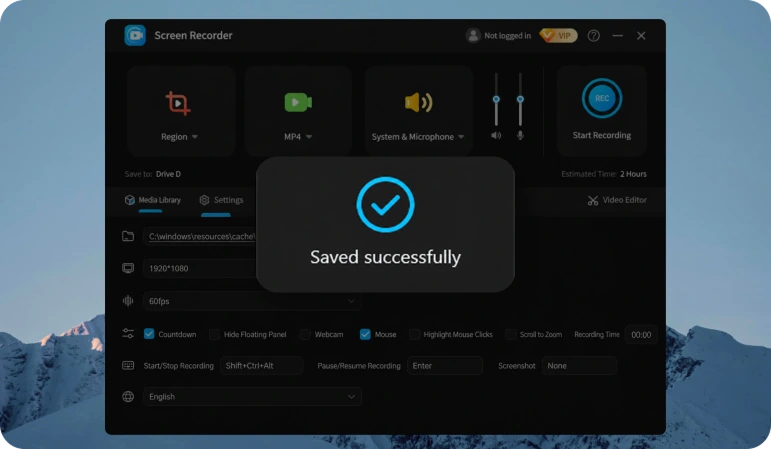
Chúng tôi giúp việc ghi màn hình trở nên đơn giản, thuận tiện và chất lượng cao để bạn có thể tập trung vào những điều quan trọng nhất.
Ghi lại toàn bộ màn hình, một cửa sổ đã chọn hoặc chỉ khu vực bạn muốn.
Lưu video ở độ phân giải cao để mọi chi tiết vẫn được hiển thị rõ ràng.

Xuất video hoàn chỉnh không có hình mờ hoặc chi tiết thừa.
Sau khi ghi xong, video sẽ tự động được lưu để bạn không bị mất bất cứ thứ gì.

Tiếp tục làm việc trong khi chương trình quay ở chế độ nền.
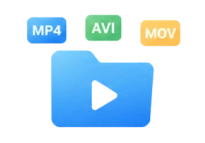
Lưu bản ghi ở các định dạng phổ biến để dễ dàng xem và chia sẻ.
 Alexander
Việc ghi lại bài học trực tuyến rất thuận tiện - giờ đây tôi có thể dễ dàng xem lại bất cứ lúc nào.
 Catherine
Chất lượng hình ảnh và âm thanh rất tốt, xem lại video đã quay thật sự rất dễ chịu.
 Dmitry
Giao diện rất đơn giản và rõ ràng, tôi đã tìm ra nó chỉ trong vài phút.
 Anna
AnnaTôi thích rằng các bản ghi sẽ tự động được lưu ngay sau khi hoàn thành - rất tiện lợi.
 Anya
AnyaPhản hồi ghi lại màn hình bằng giọng nói rõ ràng hơn gấp mười lần so với những email dài.
 Leo
LeoTính năng phát lại tức thì đơn giản là không thể thay thế được! Bây giờ tôi không bỏ lỡ những khoảnh khắc quan trọng của trận đấu.
 Ben
BenÂm thanh từ máy trạm âm thanh kỹ thuật số được ghi lại mà không làm giảm chất lượng và đồng bộ hóa hoàn hảo. Lựa chọn tuyệt vời cho các bài học âm nhạc.
 Ryan
RyanCác số liệu về tốc độ khung hình và card đồ họa được ghi lại cùng với hình ảnh webcam và mọi thứ đều đồng bộ một cách hoàn hảo. Đánh giá của tôi trông chuyên nghiệp.
 Trình ghi màn hình
Cài đặt chương trình và quay màn hình Windows nhanh chóng, thuận tiện và không cần cài đặt không cần thiết.
Tải xuống miễn phí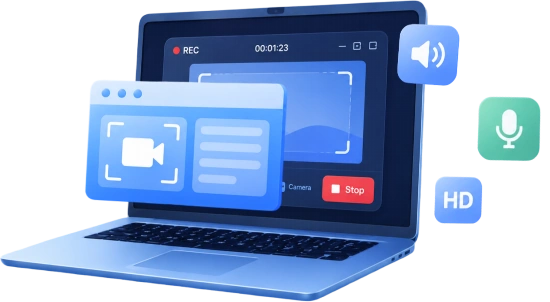
Copyright © 2025 Wonderful Apps Limited.
 Tiếng Việt
 Bắt đầu miễn phí